【WordPress】ログイン環境だけテーマを切り替えるプラグイン「Theme Switcha」
WordPressでは、テーマを切り替えることでWebサイトの雰囲気を一新することが出来ます。
しかし、テーマを切り替えて問題が生じないか不安になることもあります。
特に、運用中のWebサイトでテーマを突然変更するのはリスクが伴うため、あまりおすすめ出来ません。
テスト環境を用意して検証する方法もありますが、運用中の環境で手軽に新しいテーマを試すことができたら便利ですよね。
そこで役立つのが、「Theme Switcha」というプラグインです。
この記事では、ログインしているユーザーだけがテーマを切り替えて検証できるプラグイン「Theme Switcha」の使い方をご紹介します。
「Theme Switcha」をインストールする
管理画面の「プラグイン > 新規プラグインを追加」と進み、「Theme Switcha」を検索します。
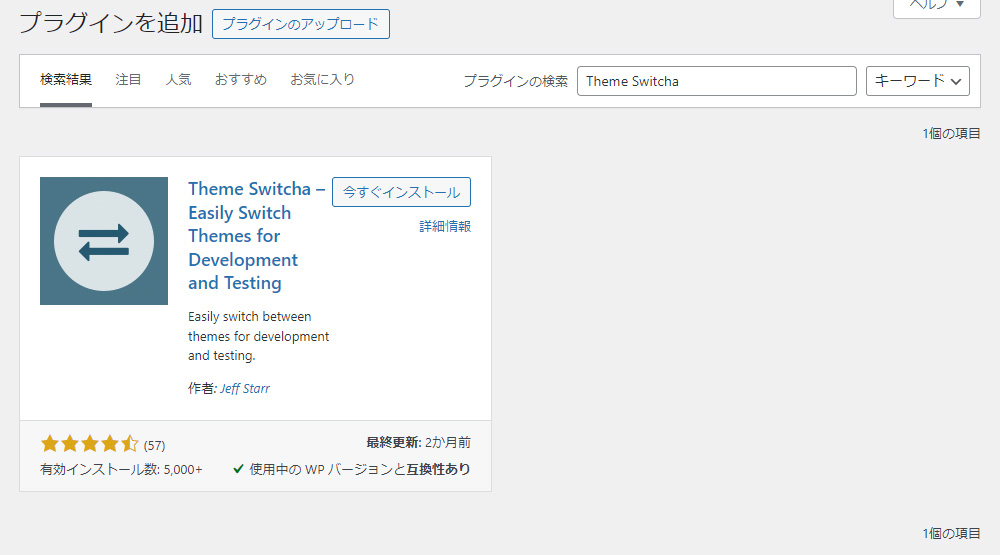
そしてこのプラグインをインストールし、有効化します。
プラグインの詳しいインストール方法は以下の記事でご紹介しています。
「Theme Switcha」の使い方
「Theme Switcha」を有効化すると管理画面の「設定 > Theme Switcha」の場所に項目が追加されます。
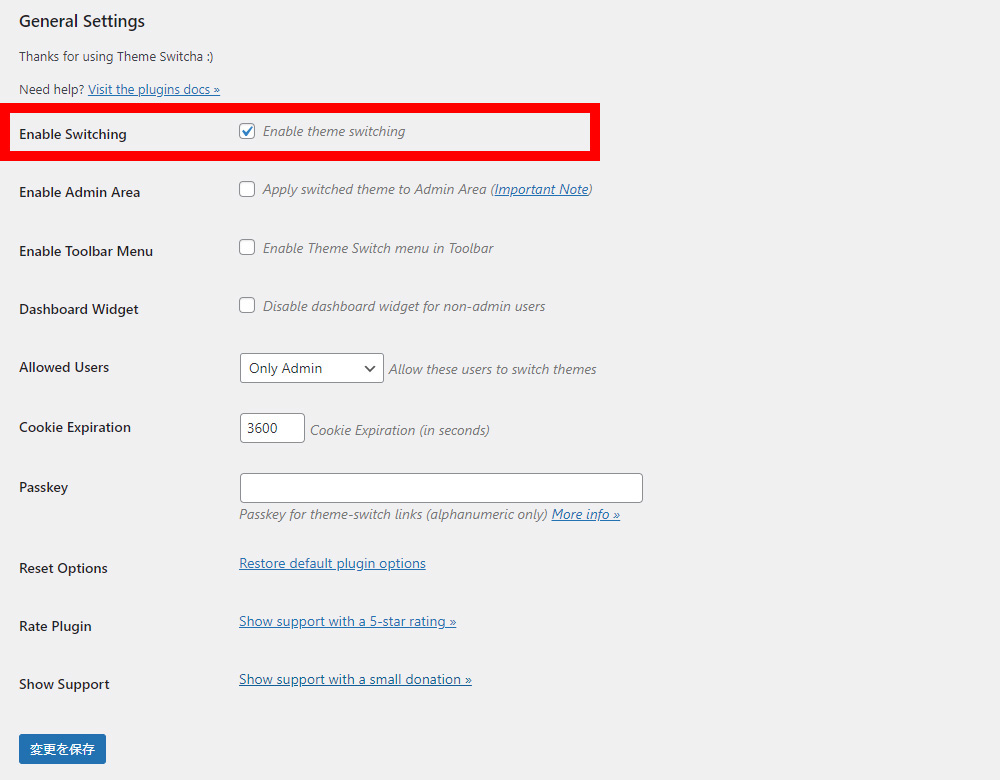
設定画面を開き、画像赤枠の「Enable theme switching」にチェックを入れ、「変更を保存」をクリックします。このチェックを入れることでテーマ切り替え機能が使えるようになります。
「Theme Switcha」を有効化しただけでは使うことが出来ないので注意が必要です。
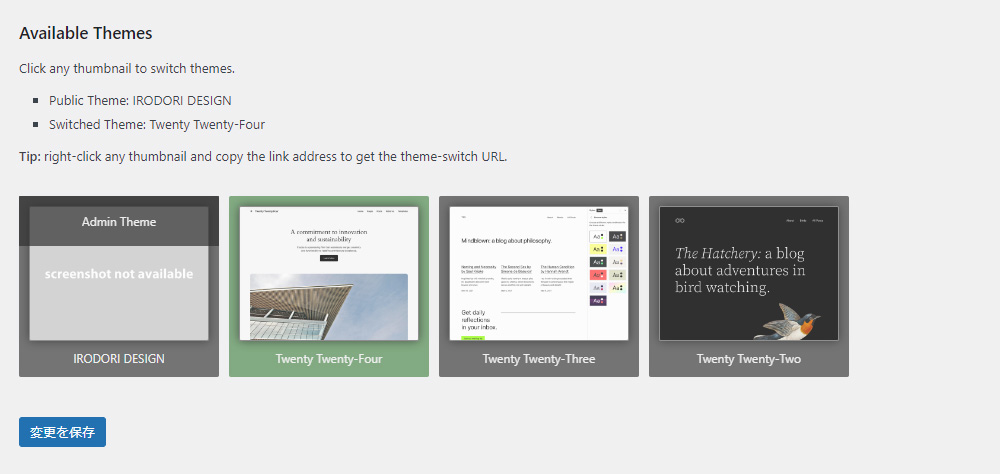
「Enable theme switching」をチェック後、再度設定画面を表示すると下部に「Available Themes」という項目が新たに追加され、ここには現在インストールされているテーマが一覧表示されます。
「Admin Theme」と表示されているものがログインしていなければ表示されるテーマ、緑の背景色になっているものがログインしている時だけ反映されるテーマです。
その他オプション
Enable Admin Area
「Enable Admin Area」にチェックを入れることで、管理画面の項目もテーマのものが表示され、functions.phpでカスタマイズしている「カスタム投稿タイプ」や「カスタムフィールド」の内容なども確認することが出来ます。
Enable Toolbar Menu
「Enable Toolbar Menu」にチェックを入れることで、ログインユーザーに表示されるツールバー部分にもテーマ切り替えメニューが追加されます。
まとめ
いかがでしたか?
WordPressテーマの変更テスト時に便利なプラグイン「Theme Switcha」をご紹介しました。
運用中の環境でいきなりテーマを切り替えるのが不安な場合には、ぜひ「Theme Switcha」を活用してみて下さい。